Canva Magic Studioに関する37件の独自調査をもとに、良い点・注意点・向き不向きを整理しました。良い点298件に対して注意点120件が収集されており、評価が割れているツールです。利用前にこの記事で実態を確認してください。
Canva Magic Studioとは
Canva Magic Studioとは、デザインツール「Canva」に統合されたAI機能群の総称である。テキストからの画像生成・背景の自動除去・不要オブジェクトの消去・企画や台本の自動生成など、複数のAI編集機能をCanvaの操作画面上でまとめて利用できる。
- 提供元:Canva(オーストラリア)
- 形式:CanvaのウェブアプリおよびモバイルアプリにAI機能として統合
- 料金:一部機能は無料、フル機能はCanva Pro(月額約1,500円)が必要
- 無料トライアル:アプリ版14日間、ブラウザ版30日間
- 対応言語:英語版Canvaで全機能利用可能。日本語版では一部のAI機能が未対応
Canva Magic Studioの総合評価:良い点7割・注意点3割で評価が割れている
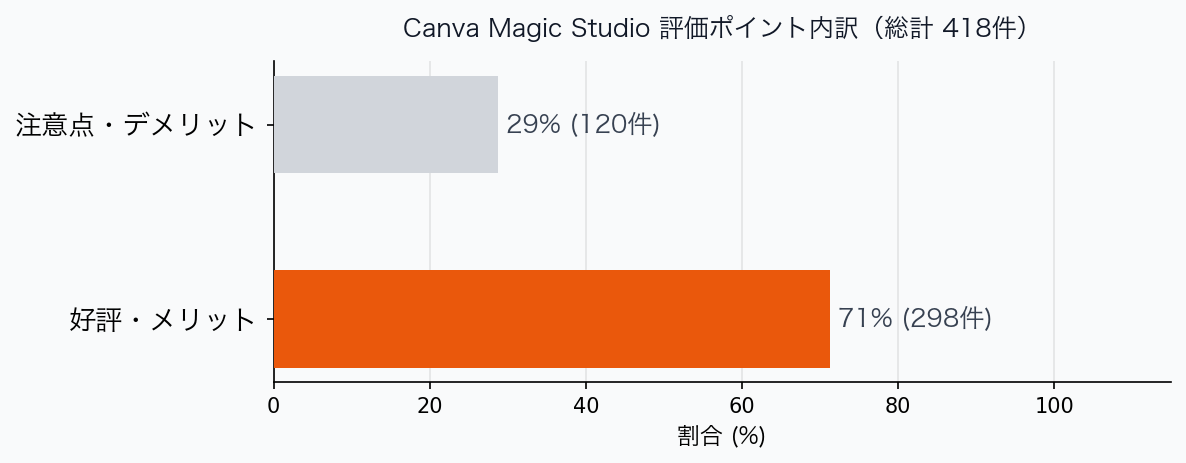
評価が大きく割れているツールです。 37件の独自調査から収集した評価の総件数は418件で、良い点が298件(71%)、注意点・気になる点が120件(29%)でした。情報源36件が肯定的に評価している一方で、個別の指摘レベルでは約3件に1件が留意すべき内容でした。
評価サマリー
| 評価カテゴリ | 件数 | 割合 |
|---|---|---|
| 良い点 | 298件 | 71% |
| 注意点・気になる点 | 120件 | 29% |
| 合計 | 418件 | 100% |
調査対象の情報源数:37件(肯定的評価の情報源:36件、中立:0件、否定的:0件)
調査の限界について: 本調査は特定の情報源・時期に限定されており、すべてのユーザーの意見を代表するものではありません。積極的にツールを活用・評価しているユーザーの声が中心になっている点にご留意ください。
Canva Magic Studioの良い点
1. Canva単体で作業が完結し、複数ツールの切り替えが不要
「一元化できる」という点が独自調査で最も多く挙がった評価です。企画・構成・デザイン・編集をCanvaひとつでこなせるため、ツールを横断しながら作業する手間が省けるという指摘が多く収集されています。
他のAIツールと組み合わせる場合と比較して作業時間を大幅に短縮できるという評価も見られました。特にSNS向けコンテンツをまとめて制作したい方には、この一元化が実務上の大きなメリットになるようです。
2. AI機能が企画・台本を自動生成し、初心者でも制作を始めやすい
「デザイン知識がなくても使えた」「操作につまずかなかった」という評価が独自調査で多く収集されています。AIが企画・台本の生成を補助し、豊富なテンプレートが用意されているため、ゼロからのデザイン経験がなくても成果物を出しやすい設計です。
在宅ワークや副業でコンテンツ制作を始めたい初心者層からの評価が特に目立ちます。ただし「使い始めやすい」と「意図通りに仕上げられる」は別の話であり、後述の注意点も合わせて確認することを推奨します。
3. 背景除去・オブジェクト削除が高速で、画像編集作業を効率化できる
「背景除去が速くて精度が高い」「マジック消しゴムで不要なものをワンタッチで削除できる」という声が複数収集されています。従来の画像編集ソフトで手作業が必要だった処理をAIが自動化するため、プレゼン資料やSNS投稿用の画像加工にかかる時間を削減できるという評価です。
なお、この機能については後述のとおり「精度が完全でない場合がある」という指摘も一定数収集されており、用途によっては追加処理が必要になる点に注意が必要です。
Canva Magic Studioの気になる点・注意点
1. フル機能の利用には有料版が必要で、日本語環境では一部機能が未対応
独自調査で最も多く収集された注意点が「料金の壁」と「言語の制限」です。台本・企画の生成など一部の基本機能は無料版でも利用できますが、背景除去・マジック消しゴム・高度な画像編集機能などはCanva Proの契約が必要です。
さらに、「一部のAI機能は英語版Canvaでのみ利用可能で、日本語版では未対応」 という指摘が収集されています。日本語環境で全機能を使いたいユーザーは、事前に各機能の対応状況を公式サイトで確認することを強く推奨します。
2. 背景除去やレイヤー分解の精度が完全でない場合があり、追加処理が必要なことも
「背景除去が1回目では完全でなかった」「レイヤーが完璧に分解されないことがある」「すべての画像で機能するわけではない」という指摘が独自調査で収集されています。
AIによる自動処理であるため、画像の複雑さや被写体の種類によって精度がばらつくことがあるようです。仕上がりの品質に高い基準が求められる場合は、出力結果を必ず目視確認し、必要に応じて手動修正を組み合わせる運用を前提にしておく必要があります。
3. フォントや装飾の再現に限界があり、元のデザイン意図と異なる仕上がりになる場合がある
「フォントが完全には再現されず置き換わることがある」「装飾が多少変わることがある」という声が収集されています。特に既存のデザインをAIで変換・加工する際に、元のデザインの意図と異なる仕上がりになるケースがあるようです。
ブランドガイドラインに沿った厳密なデザイン再現が求められる業務利用では、この点が品質上の課題となる可能性があります。商業利用の場合は出力結果を必ず確認してから使用することを推奨します。
Canva Magic Studioと類似ツールの違い
| ツール名 | 特徴 | 向いているケース |
|---|---|---|
| Canva Magic Studio | Canva内でAI機能をすべて利用でき、操作がシンプル | すでにCanvaを使っており、追加コストなしにAI機能を使いたい場合 |
| Adobe Express | Adobeの豊富な素材・フォントと連携でき、仕上がりの品質を重視 | 高品質なフォント・ブランドデザインの再現性を優先したい場合 |
| Microsoft Designer | Microsoft 365との連携が強く、OfficeデータをそのままAI編集できる | OfficeやTeamsで日常業務をしており、統合環境で使いたい場合 |
Canva Magic Studioが向いているケース: すでにCanvaをデザインツールとして使っており、同じ環境でAI機能もまとめて試したい方。特別な学習コストをかけずにAI画像編集を始めたい初心者。
他ツールが向いているケース: フォント管理・ブランドデザインの厳密な再現性が必要な業務用途にはAdobe Expressが有力な選択肢です。Microsoft 365を日常的に使用しており、OfficeデータとシームレスにAI編集したい場合はMicrosoft Designerが効率的です。
Canva Magic Studioはこんな人に向いている / 向いていない
向いている人
- Canvaをすでに使っている人:追加ツールなしでAI機能をそのまま使えるため、導入コストが最小限
- デザイン初心者・SNS投稿の制作者:テンプレートとAI補助により、デザイン知識がなくても成果物を作りやすい
- 画像編集の手作業を自動化したい人:背景除去・オブジェクト削除など繰り返し発生する作業の効率化を求める方
- 無料トライアルで試してから判断したい人:30日間の無料期間で実際の使い心地を費用なしで確かめられる
向いていない人
- 日本語環境ですべてのAI機能を使いたい人:一部のAI機能は英語版Canvaでのみ対応しており、日本語版では利用不可の機能がある
- フォント・レイアウトの完全再現が必要な業務用途:AI出力の精度に限界があり、ブランドガイドラインに沿った厳密な再現が保証されない
- 無料で全機能を使いたい人:コア機能の多くはCanva Proへの加入が前提
Canva Magic Studioの料金・プラン
| プラン | 月額料金(目安) | Magic Studioの利用範囲 |
|---|---|---|
| 無料版(Canva Free) | 0円 | 一部の基本機能のみ(企画・台本生成など) |
| Canva Pro(個人) | 月額約1,500円(年払いで月換算するとさらに割安) | AI画像編集・背景除去・マジック消しゴムなどフル機能 |
| Canva Teams | 月額約1,700円〜(ユーザーあたり) | Pro機能+チーム共有・ブランドキット・権限管理 |
※料金は執筆時点(2026年4月)の情報です。最新情報は公式サイトをご確認ください。
よくある質問(FAQ)
Q. Canva Magic Studioは無料で使えますか?
A. 一部の機能(企画・台本生成など基本的なAI機能)は無料版でも利用できます。ただし背景除去・マジック消しゴム・高度な画像編集機能などフル機能の利用にはCanva Pro(月額約1,500円)への加入が必要です。まずはブラウザ版の30日間無料トライアルで実際の使い心地を確かめることをお勧めします。
Q. 日本語版Canvaでもすべての機能が使えますか?
A. 独自調査で収集された情報によると、一部のAI機能は英語版Canvaでのみ対応しており、日本語版では利用できない機能があるという指摘があります。どの機能が日本語環境で使えるかは時期によって変わる可能性があるため、無料トライアル期間中に利用予定の機能を事前確認することを推奨します。
Q. 背景除去の精度はどのくらいですか?
A. 独自調査では「高速で高精度」という評価が多い一方で、「1回目の処理では完全でない場合がある」「複数回の処理が必要なことがある」「すべての画像で使えるわけではない」という指摘も一定数収集されています。対象画像の複雑さによって精度がばらつくため、仕上がりを必ず確認する運用が推奨されます。
Q. デザインの経験がゼロでも使い始められますか?
A. 独自調査では「デザイン初心者でも使えた」という評価が多く見られました。テンプレートとAI機能の組み合わせにより、デザイン経験がなくても操作を始めやすい設計です。ただし「使い始めやすい」と「意図通りの高品質な仕上がりになる」は別であり、用途に応じて使い慣れる期間は必要です。
Q. 他のAIデザインツールと比べた最大の強みは何ですか?
A. 最大の強みは「Canvaのエコシステムに統合されている点」です。すでにCanvaを使っているユーザーであれば、新たなツールを習得することなくAI機能をそのまま使い始められます。ただし、Canvaを使っていない方が新規導入を検討する場合は、Adobe ExpressやMicrosoft Designerとの比較も合わせて行うことを推奨します。
まとめ
Canva Magic Studioは、すでにCanvaを使っているデザイン初心者や作業効率化を求めるユーザーには有用なAI機能群ですが、日本語環境での機能制限・フル機能利用に有料版が必要な点・AI出力の精度限界という3点の注意が必要なツールです。
独自調査で収集した418件の評価のうち、良い点が71%(298件)・注意点が29%(120件)と、約3件に1件は留意すべき指摘でした。「手軽に試せるAIデザインツール」として過度な期待を持ちすぎず、30日間の無料トライアルで自分の用途に合うかを確かめてから判断するのが現実的なアプローチです。
日本語版での機能制限を許容でき、Canvaをすでに使っている方またはCanva Proを検討中の方には費用対効果の高い選択肢となり得ます。一方、フォントの完全再現や厳密なレイアウト管理が必要な業務用途には、より専門性の高いツールとの比較検討を推奨します。
本記事の調査について: 本記事は公開されているユーザーレビューを独自に収集・分析した内容に基づいています。調査は特定の情報源・時期に限定されており、すべてのユーザーの意見を代表するものではありません。利用目的や環境によって評価は異なる場合があります。
最終更新日:2026年4月1日